- Ajouter des publications
- Ajouter des publications par importation
- Faire le suivi d'une importation
- Importer des fichiers dans votre compte
- Importer des métadonnées en format Excel
- Importer des métadonnées en format ONIX 3.0
- Liste de vérification pour les éditeurs
- Préparer le dossier d'importation
- Préparer le fichier de métadonnées
- Préparer les fichiers joints
- Préparer un lot de publications destinées aux bibliothèques
- Ajouter des publications par importation
- Ajouter une publication manuellement
- 2020-07-07
- 2020-07-27
- 2020-07-29
- 2020-08-03
- 2020-08-07
- 2020-09-09
- 2020-10-15
- 2020-11-30
- 2020-12-02
- 2021-04-21
- 2021-05-14
- 2021-07-07 - Nouvelle notification - Résumé quotidien des exportations
- 2021-07-29
- 2021-08-13
- 2021-09-24
- 2021-09-30 Retrait du protocole HTTP et des suites de chiffrement à faible sécurité
- 2021-12-08 - Nouveau processus d'authentification et authentification multifacteur
- 2022-03-03
- 2022-03-08
- 2022-04-22
- 2022-05-04
- 2022-05-31 - Nouveau modèle de licences pour les offres bibliothèques
- 2023-08-04
- 2023-11-13
- Service d'obtention des points de vente d'une publication
- API - Cantook Édition
- 2. Vente et téléchargement de publications
- 2.1 Simulation de vente
- 2.2 Vente d'une publication
- 2.3 Obtenir le lien de téléchargement d'une publication
- 2.3 : Download a publication
- 2.4 Annulation de vente
- 2.5 Précommande
- 2.6 Obtenir l'état d'un téléchargement
- 2.7 Obtenir la table des matières d'une publication
- 2.7 Retrieving the Table of Content
- 2. Vente et téléchargement de publications
- 3. Organisations
- Configurations pour les connexions TLS-HTTPS avec les API Cantook
- Créer une URL pour la lecture d'extraits en ligne
- Intégration JavaScript du lecteur en ligne pour la lecture d'extraits
- Limites d'utilisation des API
- Synchronisation du catalogue
- Accès impossible à l'entrepôt numérique
- Comment accéder à toutes les fonctionnalités de l'entrepôt?
- Comment corriger un ISBN / EAN numérique?
- Comment joindre l'équipe technique?
- Est-il possible d'extraire l'image de couverture à partir d'un fichier numérique?
- Faut-il attribuer un ISBN / EAN différent pour chacun des formats?
- Pourquoi mes publications sont absentes de certaines librairies en ligne?
Valider l'adresse d'expédition des courriels
La confirmation d’une adresse d’expédition valide est la première étape de la création d'une livraison. Pour valider une adresse d'expédition, procédez comme suit.
- Connectez-vous à la plateforme avec votre compte d'éditeur.
- Cliquez sur l'onglet Profil de la barre de navigation.
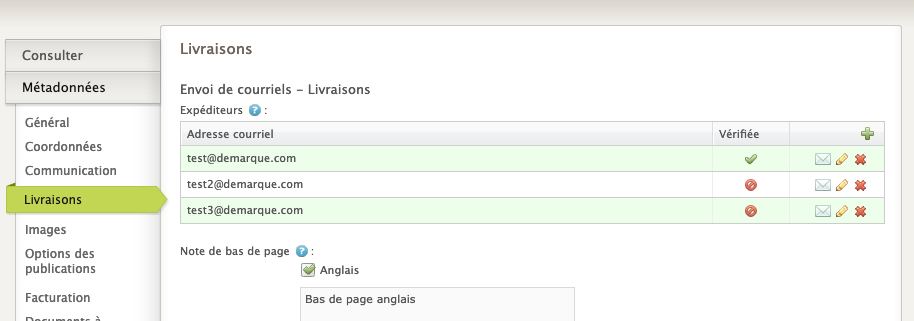
- Sélectionnez Métadonnées > Livraisons.
- Allez dans le tableau sous Envoi de courriels – Livraisons > Expéditeurs.
- Si vous avez déjà renseigné une adresse courriel d'expédition:
- Cliquez sur l'icône d'enveloppe blanche.
- Si vous n'avez pas encore renseigné d'adresse d'expédition:
- Cliquez sur le bouton +.
- Inscrivez l’adresse courriel d'expédition désirée.
- Cliquez sur le bouton de validation (crochet vert).
Vous recevez alors un courriel à l’adresse renseignée, en anglais seulement. Ce courriel provient du service utilisé par Cantook Courrier, Amazon Simple Email Service (SES).
- Cliquez sur le lien proposé dans le corps du message, pour activer le compte. Vous parvenez sur une page de documentation d’Amazon SES. Aucune action n'est requise sur cette page.
- Retournez sur la plateforme.
- Rafraîchissez la page Profil > Métadonnées > Livraisons. L’adresse courriel de destination devrait désormais présenter un crochet vert dans la colonne Vérifiée.
Note
Si vous ne parvenez pas à faire valider l’adresse d’expédition, recommencez la procédure en cliquant sur l’icône d’enveloppe à droite du crochet vert. Vous recevrez alors un nouveau courriel de validation de la part d’Amazon Simple Email Service (SES). Assurez-vous aussi que ces messages ne sont pas envoyés dans le dossier d'éléments indésirables.